Mysql
Linux Centos 安装Mysql
下载
MySQL官网:https://www.mysql.com/
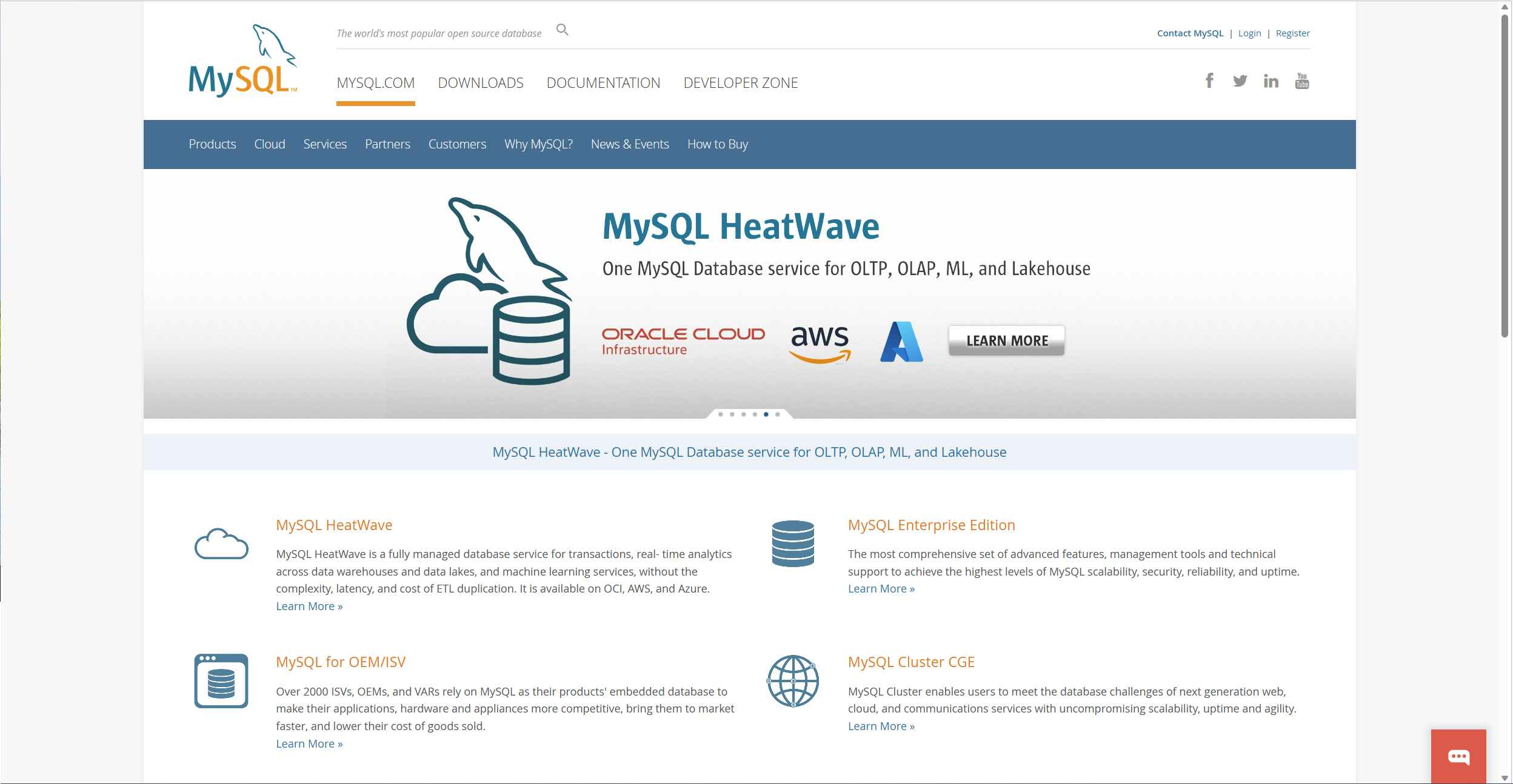
点击download
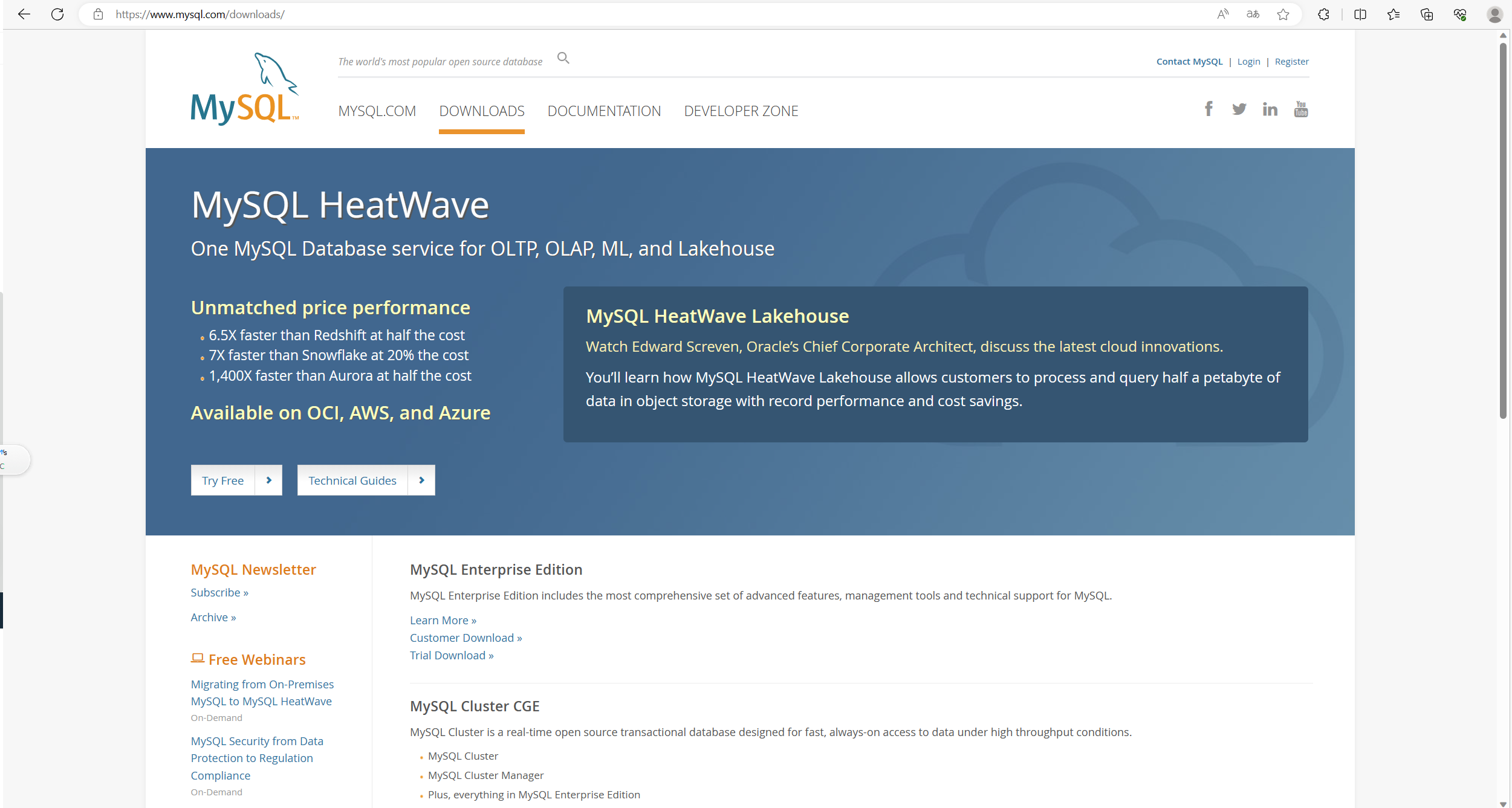
点击 "MySQL Community (GPL) Downloads »"
在 "MySQL Communiy Downloads"
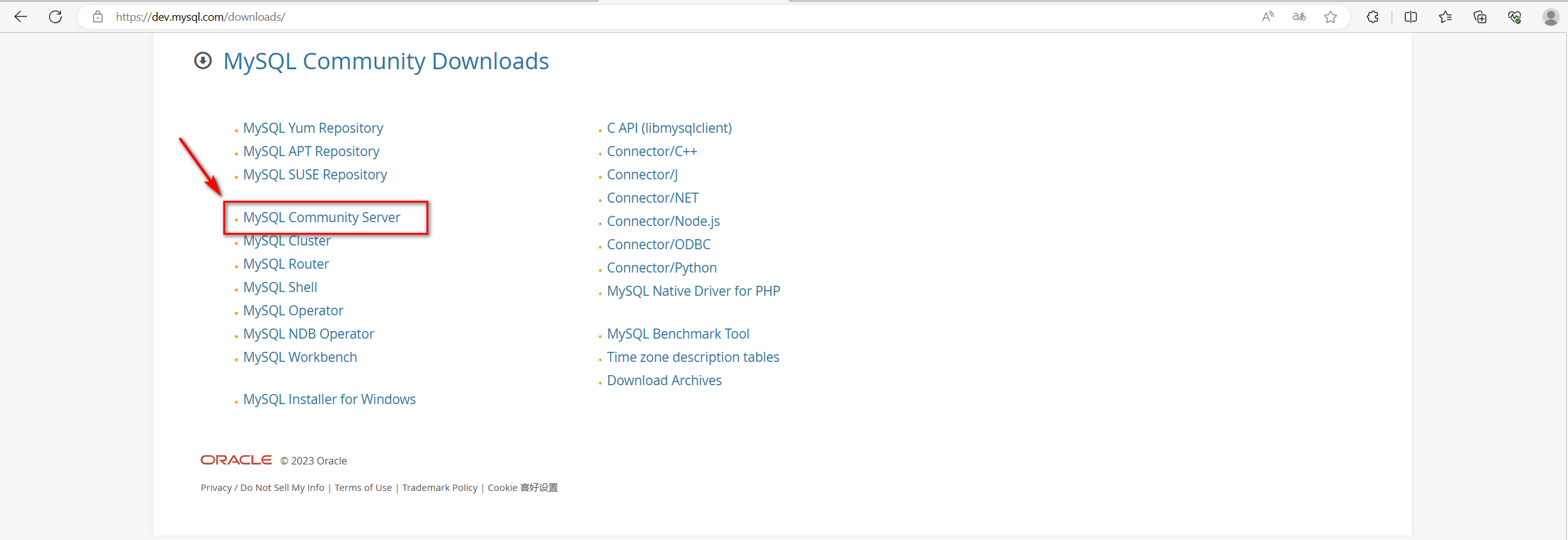 点击 " MySQL Community Server "
进入"MySQL Community Server" 下载页面
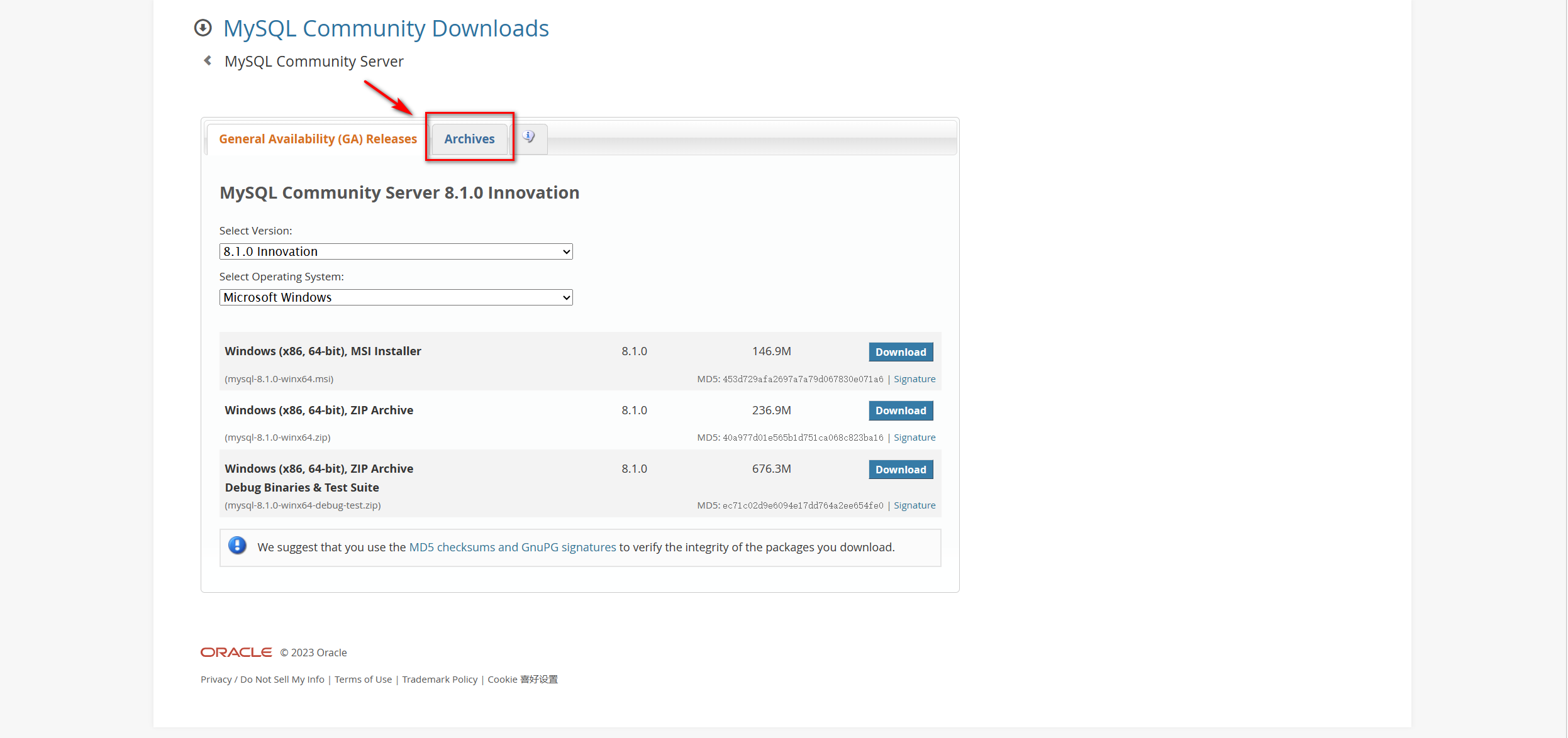 点击 “Archives”按钮
进入“MySQL Product Archives”页面
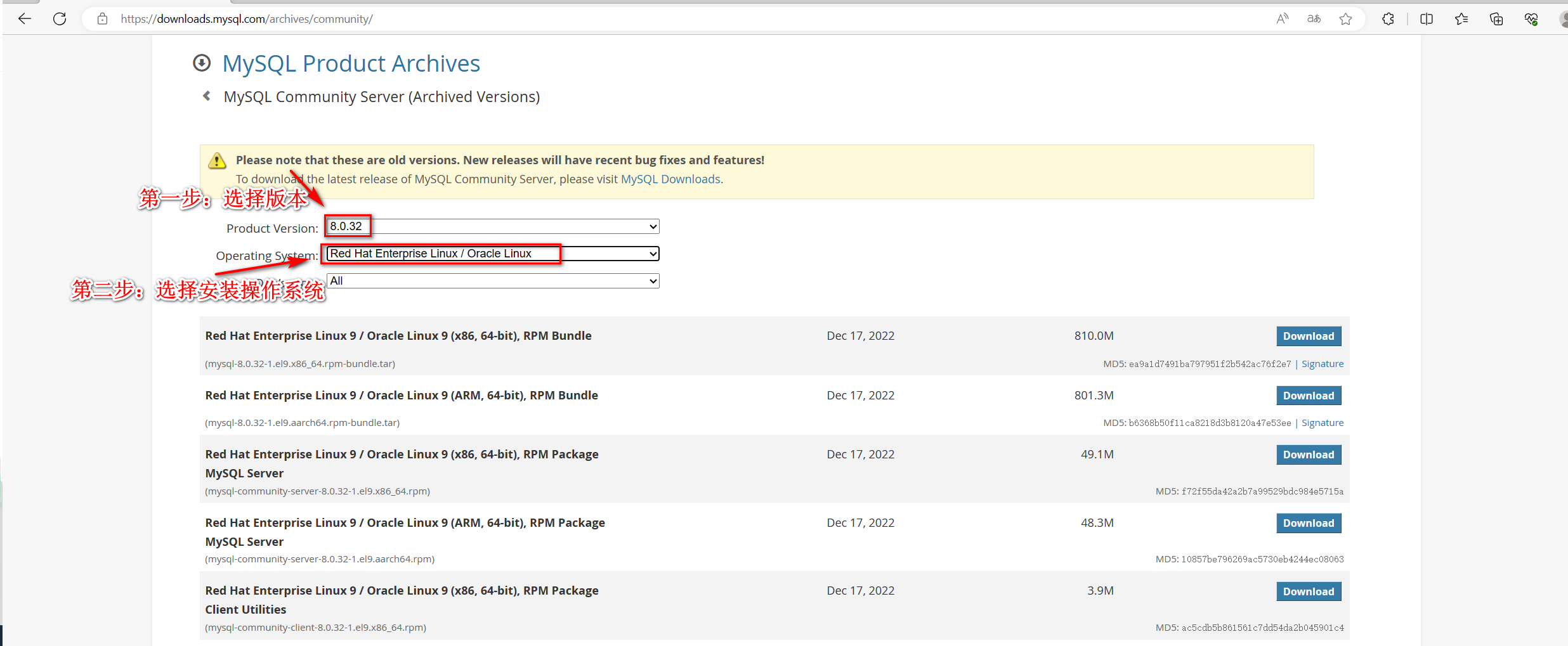 选择版本号和操作系统
 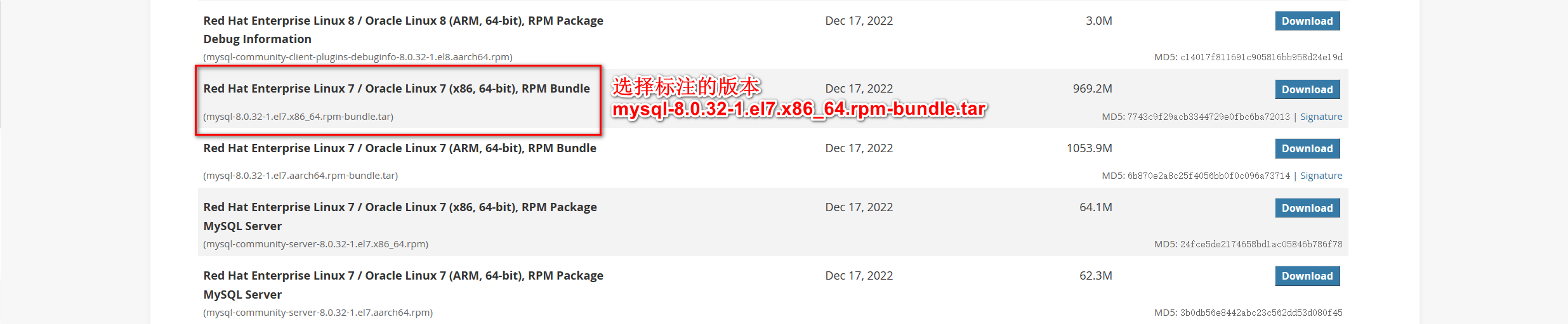 选择指定版本:mysql-<相应版本编号>.rpm-bundle.tar 下载
安装
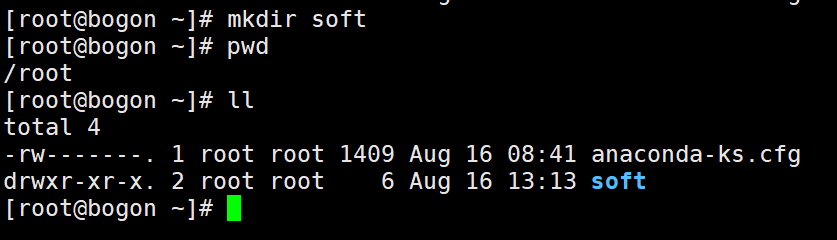
创建soft文件夹
命令:mkdir soft
将MySQL安装包上传到soft文件夹
可使用rz命令 也可使用xftp工具连接上传

查看mariadb安装包
命令:rpm -qa | grep mariadb

卸载mariadb
命令:rpm -e mariadb-libs-5.5.68-1.el7.x86_64 --nodeps
 再次查看mariadb安装包
在/usr/local目录下创建mysql目录
命令:cd /usr/local 命令:mkdir mysql-8.0.32

把mysql安装包移动到mysql目录下
在soft目录下 命令:mv mysql-8.0.32-1.el7.x86_64.rpm-bundle.tar /usr/local/mysql-8.0.32/

打开mysql目录

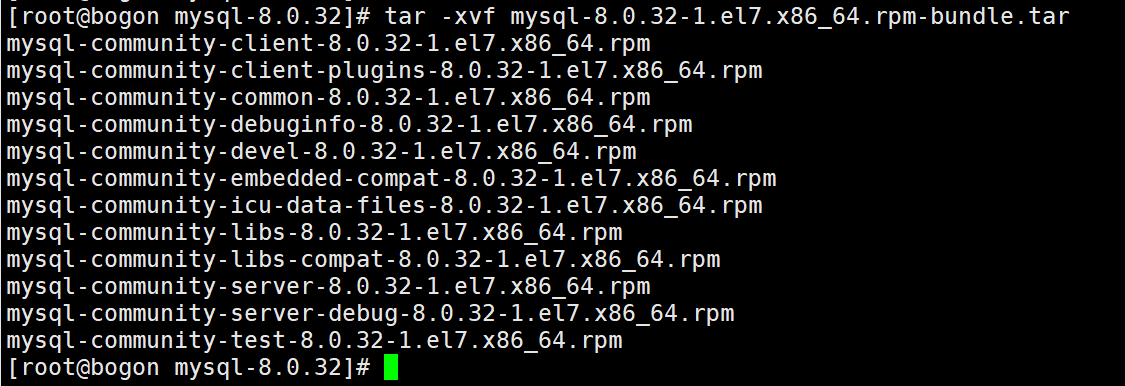
解压MySQL安装包到/usr/local/mysql-8.0.32目录下
命令:tar -xvf mysql-8.0.32-1.el7.x86_64.rpm-bundle.tar
安装MySQL其它安装包
命令: rpm -ivh mysql-community-common-8.0.32-1.el7.x86_64.rpm --nodeps --force rpm -ivh mysql-community-libs-8.0.32-1.el7.x86_64.rpm --nodeps --force rpm -ivh mysql-community-client-8.0.32-1.el7.x86_64.rpm --nodeps --force rpm -ivh mysql-community-server-8.0.32-1.el7.x86_64.rpm --nodeps --force
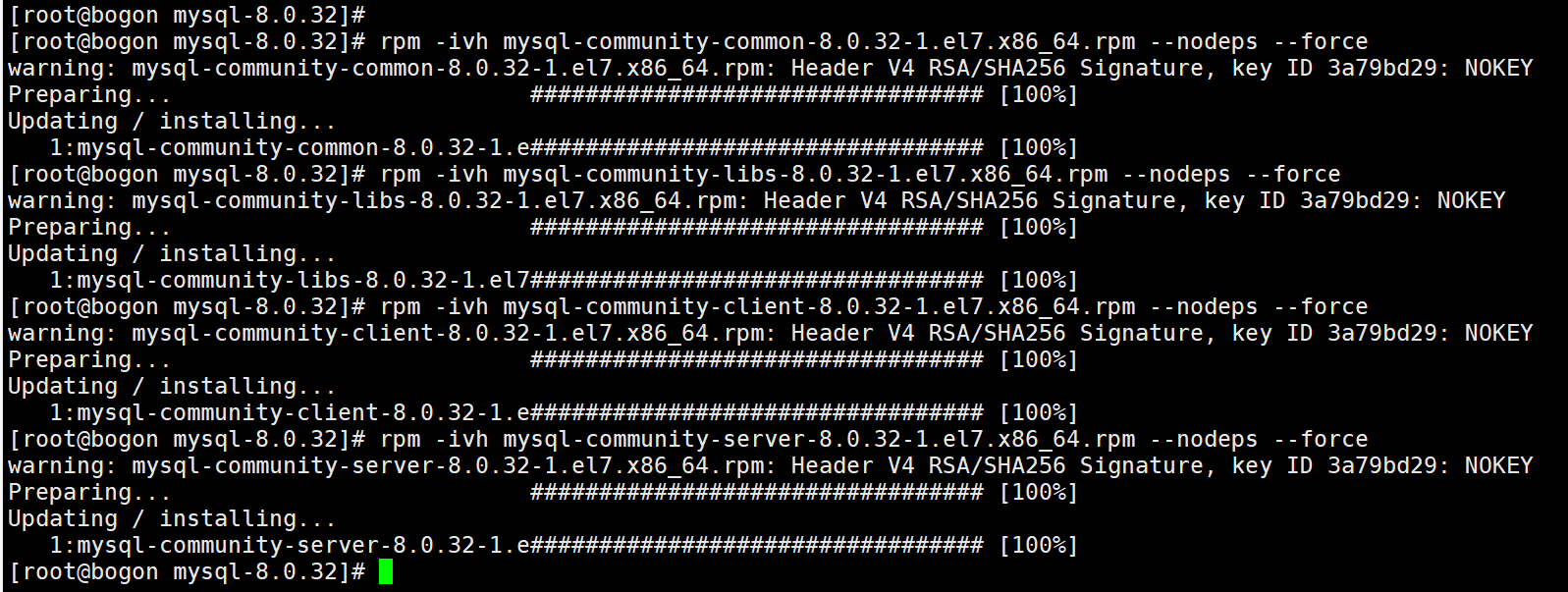
查看MySQL其它安装包
命令:rpm -qa | grep mysql

初始化数据库
在mysql-8.0.32目录下,命令:mysqld --initialize

修改mysql权限
在mysql-8.0.32目录下,命令:chown mysql:mysql /var/lib/mysql -R

启动MySQL数据库服务
在mysql-8.0.32目录下,命令:systemctl start mysqld.service

设置开机自启动MySQL服务
在mysql-8.0.32目录下,命令:systemctl enable mysqld
查看安装MySQL初始化密码
命令:cat /var/log/mysqld.log | grep password

进入MySQL数据库登录页面
在mysql-8.0.32目录下,命令:mysql -uroot -p **注意:MySQL登录密码是不显示的 **
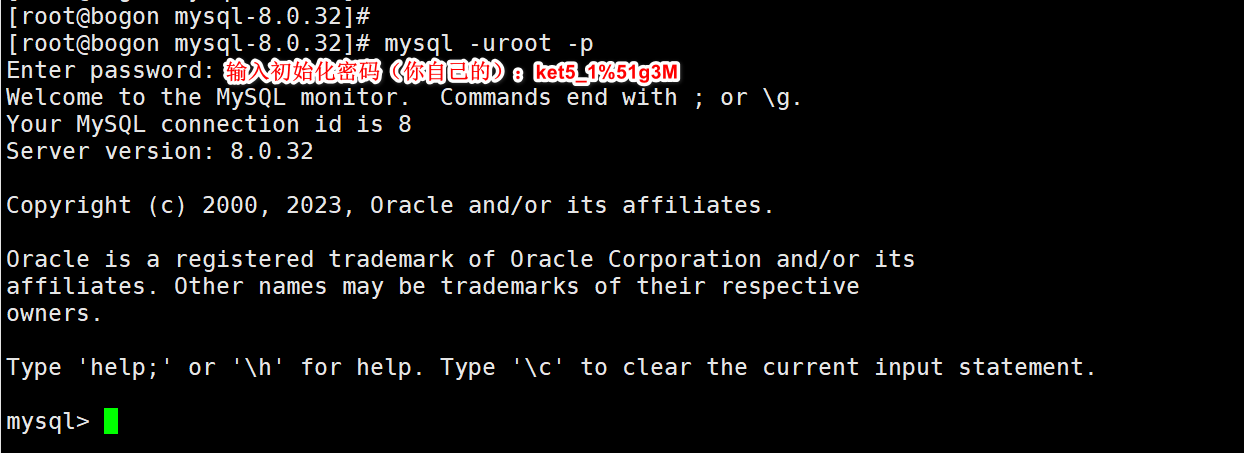
执行SQL语句:show databases;
第一次使用将会提示修改mysql的root用户密码

修改MySQL密码
命令:alter user 'root'@'localhost' identified by '<MYSQL_ROOT_PASSWORD>';
安全提示:以下密码占位符仅供本地教学。生产环境请通过 secret/env 或密码管理器生成并注入强随机值
MYSQL_ROOT_PASSWORD,不要复制示例值,也不要开放 root 远程登录。

授权远程访问MySQL服务
在 MySQL 8.0.32 版本中,如果您想要为 'root' 用户设置密码并使用 mysql_native_password 身份验证插件,可以使用以下语句: create user 'root'@'%' identified with mysql_native_password by '<MYSQL_ROOT_PASSWORD>'; 请将 <MYSQL_ROOT_PASSWORD> 替换为本地环境注入的测试密码。
注意:修改远程访问密码alter user 'root'@'%' identified with mysql_native_password by '<MYSQL_ROOT_PASSWORD>';
使用以下语句授予给 'root' 用户在 MySQL 8.0.32 中的所有权限,并使用 WITH GRANT OPTION 选项允许用户对其他用户进行授权: grant all privileges on . to 'root'@'%' with grant option; 这将授予 'root' 用户在所有数据库和所有表上的所有权限,并具有对其他用户进行授权的能力。

修改加密方式
原因:MySQL8.0 版本 和 5.0 的加密规则不一样,而现在的可视化工具只支持旧的加密方式。 命令:ALTER USER 'root'@'localhost' IDENTIFIED BY '<MYSQL_ROOT_PASSWORD>' PASSWORD EXPIRE NEVER; 
刷新权限
命令:flush privileges;

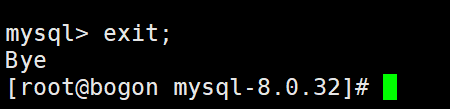
退出MySQL
命令:exit;
关闭防火墙firewall
systemctl stop firewalld.service; systemctl disable firewalld.service; systemctl mask firewalld.service;

SQL相关语句注意事项
创建表
column1: 字段名
datatype: 字段类型
constraint: 约束
CREATE TABLE table_name (
    column1 datatype [constraint], "备注"
    column2 datatype [constraint], "备注"
    ...
);| 约束 | 描述 | 关键字 |
|---|---|---|
| 主键约束 | 主键是一行数据的唯一标识,要求非空且唯一 | PRIMARY KEY |
| 非空约束 | 限制该字段的数据不能为null | NOT NULL |
| 唯一约束 | 保证该字段的所有数据都是唯一、不重复的、可以为空 | UNIQUE |
| 默认约束 | 保存数据时,如果未指定该字段的值,则采用默认值 | DEFAULT |
| 检查约束 | 插入数值时根据指定条件校验合法性(8.0.16版本之后开始) | CHECK |
| 外键约束 | 用来让两张表的数据之间建立连接,保证数据的一致性和完整性 | FOREIGN KEY |
多表查询
例:
select k.id ak_id,
               k.name attr_key_name,
               v.id,
               v.name,
               v.attr_key_id
        from attr_key k
                 left join attr_value v
                           on k.id = v.attr_key_id
                               and v.is_deleted = 0
        where k.is_deleted = 0
注:左连接需带上右表的 is_deleted字段 确保返回左表所有字段
事务
SET @@autocommit = 0; # 设置为手动提交事务
SET @@autocommit = 1; # 设置为自动提交事务#开启事务
START TRANSACTION; 或 BEGIN;
#sql语句
#提交事务
commit;